PC Manager: o que é, para que serve e o que ele realmente faz no Windows
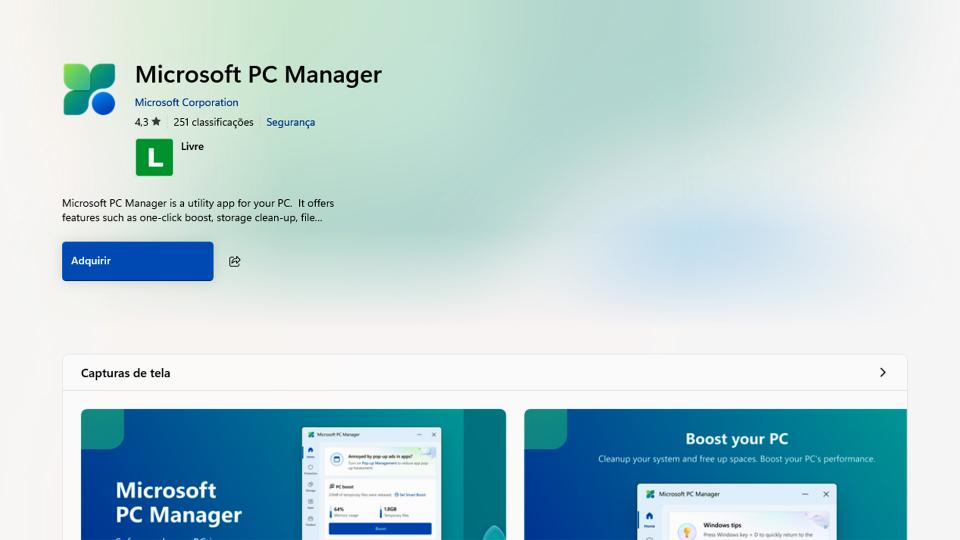
O PC Manager é um software oficial da Microsoft, criado para facilitar tarefas básicas de manutenção no Windows. A ideia dele não é “turbinar” o sistema nem aplicar otimizações profundas, e sim reunir em um só lugar funções que o próprio Windows já possui, mas que normalmente ficam espalhadas em várias telas diferentes.
Ele foi pensado principalmente para usuários que não têm familiaridade com configurações avançadas e querem manter o sistema organizado, limpo e funcionando sem precisar instalar programas de terceiros desconhecidos.
Por ser um software da própria Microsoft, o PC Manager trabalha dentro dos limites do sistema. Ele não força alterações perigosas, não mexe agressivamente no registro e não instala serviços escondidos rodando em segundo plano.
Limpeza de arquivos temporários
Uma das funções principais do PC Manager é a limpeza de arquivos temporários. Ele remove dados que o Windows e alguns aplicativos acumulam com o tempo, como caches e arquivos residuais comuns.
Essa limpeza ajuda a:
-
Liberar espaço em disco
-
Manter o sistema mais organizado
-
Evitar acúmulo desnecessário de arquivos
É importante deixar claro que esse tipo de limpeza não aumenta FPS, não deixa jogos mais rápidos e não melhora o desempenho da CPU ou da GPU. O ganho é de espaço e organização, não de performance direta.
Gerenciamento de programas que iniciam com o Windows
O PC Manager também permite visualizar e controlar quais programas iniciam junto com o sistema. Isso é especialmente útil em PCs mais fracos, onde muitos aplicativos abertos em segundo plano podem deixar o Windows lento logo ao ligar.
Com ele, dá para:
-
Desativar programas desnecessários na inicialização
-
Reduzir o tempo de boot
-
Diminuir consumo de RAM e CPU em segundo plano
Essa é uma das áreas onde o PC Manager realmente pode ajudar no dia a dia, principalmente para usuários leigos.
Monitoramento simples de recursos
O software mostra informações básicas sobre o sistema, como:
-
Uso de memória RAM
-
Uso de CPU
-
Espaço disponível em disco
Ele não faz ajustes automáticos nesses recursos. A função aqui é apenas informar, ajudando o usuário a entender melhor o que está acontecendo no sistema, sem entrar em detalhes técnicos.
Verificação de saúde do sistema
Existe também uma área focada em “saúde do PC”, que aponta situações comuns, como:
-
Arquivos temporários acumulados
-
Programas rodando em segundo plano
-
Apps configurados para iniciar com o Windows
Nada é aplicado automaticamente. O PC Manager apenas sugere ações simples, e o usuário decide se quer aplicar ou não.
O que o PC Manager não faz
Esse ponto costuma gerar confusão, então vale deixar bem claro.
O PC Manager:
-
Não faz overclock
-
Não libera RAM de forma real
-
Não aumenta FPS em jogos
-
Não aplica tweaks profundos no Windows
-
Não substitui otimização manual ou conhecimento técnico
Ele não foi feito para isso. O foco é manutenção básica, não performance extrema.
PC Manager comparado a otimizadores de terceiros
Comparado a otimizadores tradicionais da internet, o PC Manager se diferencia por ser:
-
Um software oficial da Microsoft
-
Livre de anúncios
-
Sem serviços ocultos
-
Sem alterações agressivas no sistema
Por outro lado, ele é bem mais simples e limitado. Usuários avançados provavelmente vão achar o PC Manager básico demais, já que ele não oferece controle detalhado nem opções avançadas.
Para quem o PC Manager faz sentido
O PC Manager faz sentido para:
-
Usuários leigos
-
Quem quer algo simples e seguro
-
PCs de uso comum
-
Pessoas que não confiam em otimizadores de terceiros
Já para quem gosta de controle total, ajustes finos e otimização profunda, ele acaba sendo apenas um complemento, não uma solução completa.


Comentários
Postar um comentário