Reduce Memory v1.7: Como liberar RAM no Windows e melhorar o desempenho

Se o seu PC com Windows está ficando lento, travando ou sem resposta por causa da memória RAM, uma boa opção para tentar aliviar o problema é o Reduce Memory v1.7 — uma ferramenta gratuita e portátil que ajuda a liberar parte da memória usada pelo sistema e pelos programas.
O que é o Reduce Memory
O Reduce Memory é um utilitário simples desenvolvido pela equipe do Sordum.org que atua diretamente na memória RAM do Windows, liberando partes que estão ocupadas por processos e serviços que já não precisam mais desses recursos no momento.
Ele é especialmente útil quando muitos programas estão abertos ao mesmo tempo ou quando processos em segundo plano consomem memória sem necessidade — situações que podem deixar o sistema lento ou instável.
Como ele funciona
O programa utiliza uma função interna do Windows chamada EmptyWorkingSet, que força os processos selecionados a “liberarem” partes da memória que não estão sendo usadas ativamente. Embora isso não aumente a memória física disponível de forma mágica, pode reduzir o uso “atual” da RAM e tornar o sistema um pouco mais responsivo por curtos períodos. Sordum
Em termos práticos:
-
Ele limpa a cache de memória e outros blocos que ficaram “presas” com programas inativos.
-
Você pode clicar em “Clear memory” para liberar RAM manualmente.
-
Também é possível configurar limpezas automáticas, definindo intervalos de tempo ou níveis de uso para rodar a otimização. Sordum
Principais recursos
✔️ Portátil — Não precisa instalar: basta extrair o conteúdo do arquivo ZIP e rodar.
✔️ Limpeza manual e automática — Pode liberar memória quando você quiser ou em intervalos programados.
✔️ Opções avançadas — Permite excluir determinados processos de serem “limpos” e usar parâmetros no prompt de comando.
✔️ Compatível com várias versões do Windows — Funciona no Windows XP até o Windows 11 (32 e 64 bits).
✔️ Suporte a múltiplos idiomas, incluindo Português.
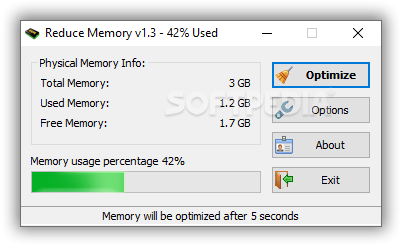
Como usar o Reduce Memory
-
Baixe e extraia a ferramenta (não precisa instalar). Sordum
-
Abra o programa e clique no botão “Clear memory” para liberar RAM.
-
Nas opções, você pode ativar:
-
Iniciar junto com o Windows
-
Limpar memória automaticamente quando ultrapassar certo uso
-
Minimizar o programa na bandeja do sistema
-
-
Se quiser, adicione regras para excluir processos específicos da limpeza automática.
Quando faz sentido usar
O Reduce Memory é mais indicado quando:
✅ O seu sistema está com muitos programas abertos e parece lento.
✅ Você quer uma forma rápida de reduzir o uso de RAM sem reiniciar o PC.
✅ Está usando um computador com pouca memória física (ex.: 4 GB).
⚠️ Importante: ele não substitui um upgrade de memória física em casos de uso intenso — se o PC realmente precisa de mais RAM, adicionar mais memória é a solução mais eficaz.


Comentários
Postar um comentário